

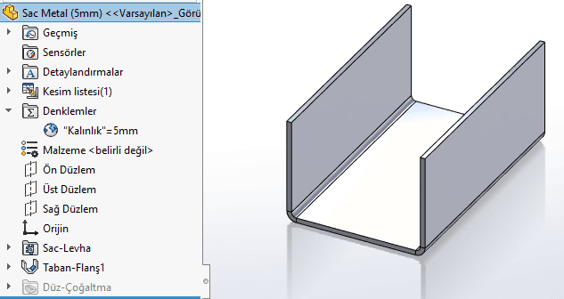
Sac Levha Kalınlığı, SOLIDWORKS parçalarının ilk sac levha unsuru oluşturulur oluşturulmaz atanır. Konfigürasyonları kullanarak benzer parçaların veya montajların birden çok varyasyonunu oluşturmak ve yönetmek kolaydır. Ölçümlendirme değerlerini, unsurların pasifleştirme durumunu ve parça malzemelerini sık sık konfigüre ederiz. Sac metal parçalarından farklı uzunluklar, büküm açıları, kesimler vb. ile kolayca konfigürasyonlar oluşturabiliriz.
Peki ya farklı sac metal kalınlık ölçü değerleri ile konfigürasyonlar oluşturmak istersek? "Kalınlık", SOLIDWORKS sac levha parçalarında otomatik olarak oluşturulan global bir değişkendir. Değişkenin kendisi ile doğrudan konfigürasyon yapılamaz. Konfigüre edebileceğiniz kısım, "Kalınlık" değerini ayarlayan ölçüdür. Bu blogda size sac levha kalınlık değerlerini konfigüre etmenin iki kolay yöntemini göstereceğiz.

Sac Levha Kalınlık Ölçüsünü Konfigürasyonda Kullanma
Yöntem 1: Denklemler, Global Değişkenler ve Ölçülendirmeler İletişim Kutusu
Bu yöntemi kullanarak, Configuration Manager'dan başlamamız gerekiyor. Önceden bazı yeni konfigürasyonlar oluşturarak modeli hazırlayın. Bu adımdan sonra, geometrik olarak aynı olan ancak daha sonra ayarlanacakları ölçü için uygun şekilde adlandırılmış iki veya daha fazla konfigürasyonunuz olmalıdır. Değiştirmek istediğiniz konfigürasyonu etkinleştirin.

Şimdi etkin olanı konfigüre edebiliriz. Denklemler, Global Değişkenler ve Ölçülendirmeler iletişim kutusu "Kalınlık" değerini değiştirmek için kullanılabilir, ancak bunu varsayılan "Denklem Görünümü" sekmesinden yapmak kolay değildir. "Kalınlık@Sac-Levha" ölçüsünü kolayca bulabileceğiniz ve değerini konfigüre edebileceğiniz "Ölçülendirme Görünümü" sekmesine geçin.
 Kalınlığı kontrol eden ölçü için "Değer/Denklem" hücresinin içine tıklayın ve yeni bir değer yazın, ancak henüz Sekme tuşuna veya yeşil onay işaretine basmayın! Bu modelde zaten birden fazla konfigürasyon olduğundan, konfigürasyon seçimi simgesi hücrenin sağ tarafında görünür.
Simgenin sağ tarafındaki seçim okuna tıklayın, ardından tüm konfigürasyonların değerini değiştirmekten kaçınmak için "Bu Konfigürasyon" u seçin. Yalnızca etkin konfigürasyonu yeni değerle değiştirmek istiyoruz.
İletişim kutusundan çıkmak için “Tamam” düğmesine bastıktan sonra, orijinal konfigürasyona geri dönerek değişikliği test edin. Modeliniz artık etkin konfigürasyonları her değiştirdiğinizde farklı bir "Kalınlık" değeriyle yeniden oluşturulmalıdır.
Sac Levha Kalınlık Ölçüsünü Konfigürasyonda Kullanma
Yöntem 2: Konfigürasyonları Değiştir İletişim Kutusu
Bu yöntemle, önce yeni konfigürasyonlar oluşturmamız ve ardından "Kalınlık@Sac-Levha" ölçüsünün değerini her seferinde bir konfigürasyon olarak değiştirmemiz gerekmez. Bunun yerine, hepsini tek bir iletişim kutusundan bir kerede yapabiliriz. Ölçülendirmenin grafik alanındaki model üzerinde bir yerde görünmesini sağlamak için unsur ağacındaki "Sac Levha" unsurunu seçmek gerekir. Anında3B’yi kapattıysanız, bunun yerine "Sac Levha" özelliğini çift tıklamanız gerekir.

Ölçüleri unsur ağacında da bulabilirsiniz. Önce “Detaylandırmalar” klasörüne sağ tıklayın ve "Detaylandırmaları Ağaç Görünümünde Listele" seçeneğinin işaretli olduğundan emin olun. Öyleyse, "Atanmamış Öğeler" ek açıklama görünümü altında "Kalınlık@Sac-Levha"yı bulabilmeniz gerekir.

Grafik alanda veya unsur ağacında "Kalınlık@Sac-Levha" ölçüsüne sağ tıklayın. Konfigürasyonları Değiştir aracını getirmek için "Konfigürasyon Ölçülendirmesi"ne tıklayın.


Konfigürasyonları Değiştir iletişim kutusuyla artık mevcut konfigürasyonları yeniden adlandırmak, yeni konfigürasyonlar oluşturmak ve konfigürasyon başına "Kalınlık@Sac-Levha" değerini ayarlamak için gereken her şeyi yapabilirsiniz.
Hücreleri doldurduktan sonra, değişikliklerinizi tamamlamak için Uygula veya Tamam düğmesini tıklayın.