

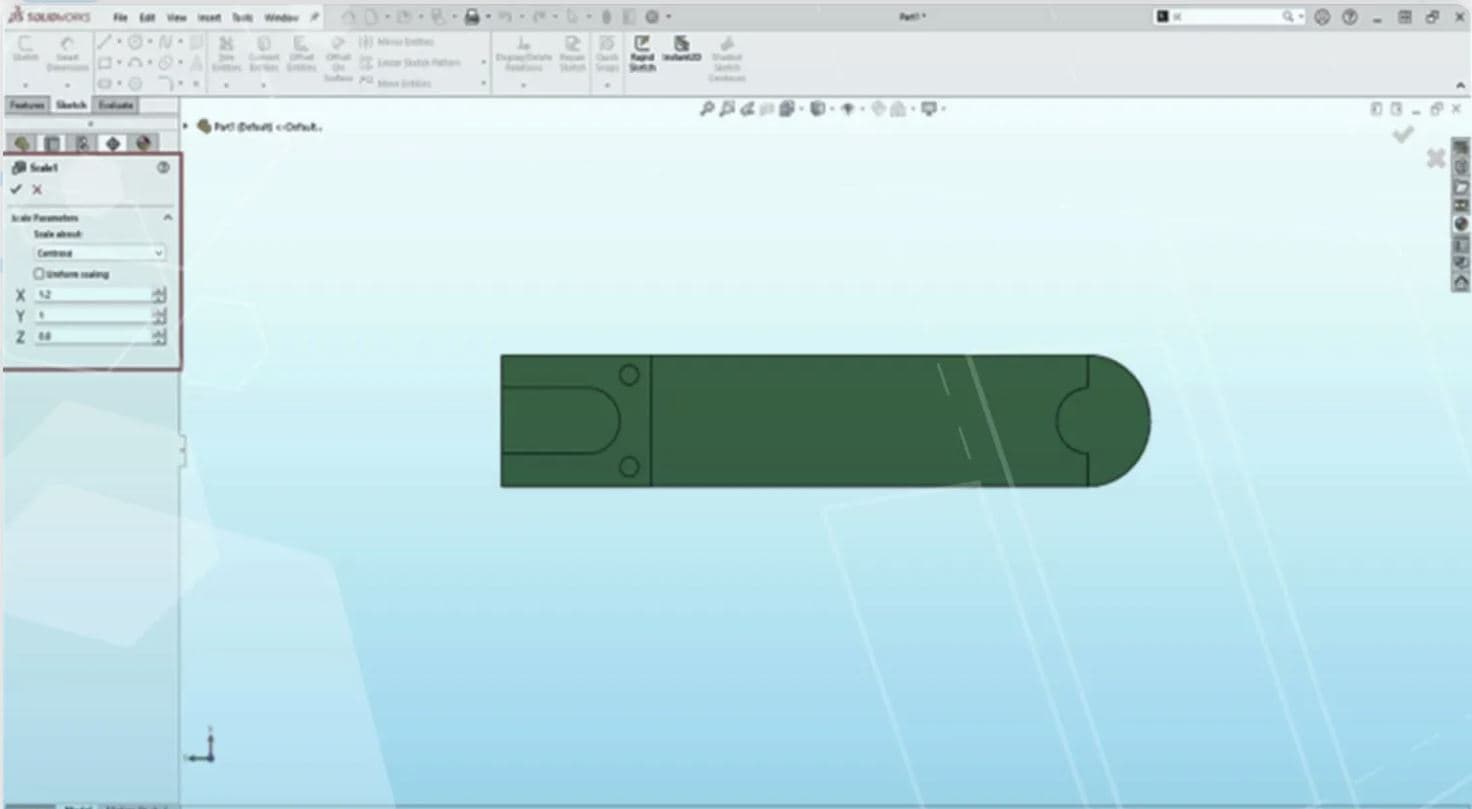
SOLIDWORKS’te bir katı veya yüzey gövdesini bütünüyle büyütmek ya da küçültmek için Ölçek (Scale) komutu kullanılır. Komuta parça ortamında Ekle > Unsurlar > Ölçek yolu üzerinden ulaşılır. Ölçek faktörü 1’den büyük girildiğinde model büyür, 0 ile 1 arasında girildiğinde küçülür.
Örneğin:
- 2 ölçek faktörü modeli iki kat büyütür.
- 0,5 ölçek faktörü modeli yarı boyuta indirir.
- 1,02 ölçek faktörü bütün doğrusal ölçüleri yüzde 2 artırır.
- 0,98 ölçek faktörü bütün doğrusal ölçüleri yüzde 2 azaltır.
Scale komutu bütün modeli veya seçilen gövdeleri geometrik olarak ölçeklendirir. Yalnızca belirli bir ölçünün, deliğin ya da unsurun değiştirilmesi gerekiyorsa eskiz ve unsur ölçülerini düzenlemek genellikle daha doğru yöntemdir.
SOLIDWORKS Scale Komutu Ne İşe Yarar?
Scale, bir parçadaki katı veya yüzey gövdelerinin boyutlarını belirlenen katsayıya göre değiştiren bir unsurdur. Her ölçüyü ayrı ayrı düzenlemek yerine modelin tamamını tek işlemle büyütmeye veya küçültmeye imkân verir.
Komut özellikle şu durumlarda kullanılabilir:
- İçe aktarılan CAD modelinin genel boyutunu düzeltmek
- Bir tasarımın daha büyük veya küçük örneğini oluşturmak
- Döküm ya da kalıplama süreçlerindeki çekme payını telafi etmek
- 3D baskı için geometrik düzeltme uygulamak
- Tedarikçiden gelen modeli istenen boyuta getirmek
- Tersine mühendislikle elde edilen geometriyi ayarlamak
- Konsept veya prototip modelini hızlı şekilde yeniden boyutlandırmak
Ölçeklendirme işlemi parçanın genel biçimini koruyabilir; ancak delikler, radyüsler, et kalınlıkları ve diğer tüm geometrik ayrıntılar da aynı oranda değişir. Bu nedenle Scale komutu, tasarım niyetini koruyan parametrik ölçü değişikliğinin doğrudan alternatifi değildir.
SOLIDWORKS’te Bir Parça Nasıl Ölçeklendirilir?
Bir parçanın tamamını ölçeklendirmek için şu adımlar izlenir:
- Ölçeklendirmek istediğiniz parça dosyasını açın.
- Üst menüden Ekle > Unsurlar > Ölçek komutuna gidin.
- Ölçek PropertyManager içinde ölçeklendirme merkezini belirleyin.
- Eşit ölçeklendirme seçeneğini açık bırakın.
- Kullanmak istediğiniz ölçek faktörünü girin.
- İşlemi onaylayın.
- FeatureManager tasarım ağacında oluşan Ölçek unsurunu kontrol edin.
- Kritik ölçüleri Ölçüm (Measure) aracıyla doğrulayın.
SOLIDWORKS’ün resmî yardım dokümanı da katı veya yüzey modellerinin parça belgesinde Ölçek komutuyla yeniden boyutlandırılabildiğini belirtmektedir.
Ölçek Faktörü Nasıl Hesaplanır?
Gerekli ölçek faktörü, hedef ölçünün mevcut ölçüye bölünmesiyle hesaplanır:
Ölçek faktörü = Hedef ölçü ÷ Mevcut ölçü
Örneğin bir parçanın mevcut uzunluğu 80 mm, istenen uzunluğu 100 mm ise:
100 ÷ 80 = 1,25
Scale komutuna 1,25 girildiğinde parçanın bütün doğrusal ölçüleri yüzde 25 büyür.
Başka bir örnekte, 250 mm uzunluğundaki bir modeli 200 mm’ye düşürmek için:
200 ÷ 250 = 0,8
Ölçek faktörü olarak 0,8 girildiğinde modelin bütün doğrusal ölçüleri yüzde 20 küçülür.
| Hedef değişiklik |
Girilecek ölçek faktörü |
|
Yüzde 50 küçültme |
0,50 |
|
Yüzde 20 küçültme |
0,80 |
|
Yüzde 5 küçültme |
0,95 |
|
Değişiklik yok |
1,00 |
|
Yüzde 2 büyütme |
1,02 |
|
Yüzde 25 büyütme |
1,25 |
|
İki kat büyütme |
2,00 |
Ondalık ayırıcı, işletim sistemi ve SOLIDWORKS bölgesel ayarlarına göre virgül veya nokta olarak görüntülenebilir.
Eşit Ölçeklendirme Nedir?
Eşit ölçeklendirmede X, Y ve Z yönlerinin tamamına aynı katsayı uygulanır. Böylece parçanın genel oranları korunur.
Örneğin 100 × 50 × 20 mm boyutlarındaki bir parçaya 1,5 ölçek faktörü uygulanırsa yeni yaklaşık dış ölçüler:
- 150 mm
- 75 mm
- 30 mm
olur.
Bu yöntem aşağıdaki durumlar için uygundur:
- Modelin genel boyutunu değiştirmek
- Oranları koruyarak prototip üretmek
- İçe aktarılan bir modeli düzeltmek
- Ürünün farklı ölçekte görsel veya fiziksel örneğini hazırlamak
- Doğrulanmış bir çekme katsayısını bütün geometriye uygulamak
Ancak doğrusal ölçüler 1,5 katına çıktığında hacim de yalnızca 1,5 katına çıkmaz. Eşit ölçeklendirmede hacim, doğrusal ölçek faktörünün küpüyle değişir:
Yeni hacim = Eski hacim × Ölçek faktörü³
Örneğin bütün doğrusal ölçüler iki katına çıkarılırsa hacim teorik olarak sekiz katına çıkar. Malzeme ve yoğunluk aynı kaldığı sürece kütle de buna paralel değişir.
Bu ayrım, maliyet ve üretim hesabı yapılırken önemlidir.
Eşit Olmayan Ölçeklendirme Nedir?
SOLIDWORKS, X, Y ve Z yönlerinde farklı ölçek faktörlerinin kullanılmasına da izin verir. Bunun için Ölçek PropertyManager içinde Eşit ölçeklendirme seçeneği kapatılır ve her eksene ayrı değer girilir.
Örneğin:
- X: 1,20
- Y: 1,00
- Z: 0,90
değerleri kullanılırsa model X yönünde yüzde 20 uzar, Y yönünde değişmez ve Z yönünde yüzde 10 küçülür.
Eksen bazlı ölçeklendirme şu amaçlarla kullanılabilir:
- İçe aktarılan geometrinin belirli bir yönünü düzeltmek
- Konsept tasarım oranlarını hızlı biçimde değiştirmek
- Özel üretim düzeltmeleri uygulamak
- Serbest biçimli veya estetik tasarım alternatifleri oluşturmak
Bununla birlikte eşit olmayan ölçeklendirme modelin oranlarını değiştirir. Dairesel delikler eliptik hale gelebilir, silindirik yüzeyler biçim değiştirebilir ve montaj uyumu bozulabilir.
Bu nedenle hassas makine parçalarında eksen bazlı ölçeklendirme uygulanmadan önce üretim ve montaj sonuçları dikkatle değerlendirilmelidir.
Ölçeklendirme Merkezi Neden Önemlidir?
Ölçeklendirme yalnızca parçanın büyüklüğünü değil, seçilen referans noktasına göre uzaydaki konumunu da etkileyebilir.
SOLIDWORKS’te ölçeklendirme merkezi için sürüm ve model yapısına bağlı olarak şu referanslar kullanılabilir:
- Ağırlık merkezi
- Model orijini
- Tanımlanmış bir koordinat sistemi
Ağırlık Merkezine Göre Ölçeklendirme
Model, geometrik merkezine yakın bir referans etrafında büyür veya küçülür. Parçanın genel konumunu dengeli biçimde korumak için kullanılabilir.
Orijine Göre Ölçeklendirme
Model, parça orijinini sabit referans kabul ederek ölçeklenir. Orijin bilinçli biçimde montaj veya üretim referansı olarak kullanılıyorsa tercih edilebilir.
Koordinat Sistemine Göre Ölçeklendirme
Özel olarak oluşturulmuş bir koordinat sistemi ölçeklendirme referansı yapılabilir. Özellikle modelin belirli bir datum noktasına göre büyümesi veya küçülmesi gereken durumlarda yararlıdır.
Yanlış ölçek merkezi seçildiğinde modelin boyutu doğru olsa bile montaj içindeki konumu beklenmedik biçimde değişebilir. Bu nedenle yalnızca sonuç ölçüsü değil, referans noktalarının konumu da kontrol edilmelidir.
STEP, IGES veya Parasolid Dosyası Nasıl Ölçeklendirilir?
Scale komutu yalnızca SOLIDWORKS’te sıfırdan modellenen parametrik parçalarla sınırlı değildir. İçe aktarılan katı veya yüzey gövdelerinde de kullanılabilir.
Genel işlem sırası şöyledir:
- STEP, IGES veya Parasolid dosyasını SOLIDWORKS’te açın.
- İçe aktarılan modelin katı ya da yüzey gövdesi içerdiğini kontrol edin.
- Bilinen bir uzunluğu Ölçüm aracıyla ölçün.
- Hedef ölçüyü mevcut ölçüye bölerek ölçek faktörünü hesaplayın.
- Ekle > Unsurlar > Ölçek komutunu açın.
- Ölçek faktörünü girin.
- İşlemi onaylayın.
- Kritik ölçüleri yeniden kontrol edin.
Bu yöntem, tedarikçiden gelen veya farklı CAD yazılımlarında hazırlanmış modellerde kullanılabilir.
Ancak yanlış görünen her modelin ölçeklendirilmesi gerekmez. Önce dosyanın hangi birimle dışa aktarıldığı ve SOLIDWORKS tarafından hangi birimle yorumlandığı kontrol edilmelidir.
Yanlış Birimle Gelen Model Nasıl Düzeltilir?
İçe aktarılan bir model beklenenden çok büyük veya küçük görünüyorsa milimetre–inç karışıklığı yaşanmış olabilir.
Bilinen dönüşüm:
1 inç = 25,4 mm
Örneğin inç olarak hazırlanmış bir geometri sayısal değerleri milimetreymiş gibi yorumlanmışsa, düzeltme yönüne bağlı olarak 25,4 veya 1 ÷ 25,4 ölçek faktörü gerekebilir.
Ancak bu değer ezbere uygulanmamalıdır. Önce model üzerindeki bilinen bir ölçü kontrol edilmeli ve aşağıdaki formül kullanılmalıdır:
Hedef ölçü ÷ Ölçülen değer = Gerekli ölçek faktörü
Ayrıca belge birimini değiştirmek ile geometriyi ölçeklendirmek aynı işlem değildir. Belge birimini milimetreden inçe çevirmek, mevcut geometrinin fiziksel boyutunu otomatik olarak değiştirmez; yalnızca ölçülerin gösterim biçimini değiştirebilir.
Çok Gövdeli Parçalarda Ölçeklendirme Nasıl Çalışır?
Çok gövdeli bir parçada Scale komutu uygulanırken ölçeklendirilecek gövdeler seçilebilir. Böylece modeldeki bütün gövdeler yerine yalnızca belirli katı veya yüzey gövdeleri üzerinde işlem yapılabilir.
Bu özellik şu senaryolarda kullanılabilir:
- İçe aktarılan gövdelerden yalnızca birini düzeltmek
- Belirli bir gövdeye üretim payı uygulamak
- Çok gövdeli konsept modelde alternatif boyut oluşturmak
Ancak yalnızca bir gövde ölçeklendirildiğinde diğer gövdelerle arasındaki bağlantı, boşluk ve yüzey uyumu bozulabilir. İşlemden sonra temas yüzeyleri, birleşimler ve gövdeler arası konum mutlaka kontrol edilmelidir.
Scale Komutu Hangi Durumlarda Kullanılmamalıdır?
Modelin yalnızca belirli özelliklerini değiştirmek istiyorsanız bütün parçayı ölçeklendirmek doğru yöntem olmayabilir.
Örneğin:
- Yalnızca bir deliğin çapı değişecekse
- Et kalınlığı sabit kalacaksa
- Bağlantı noktalarının konumu korunacaksa
- Standart cıvata ve rulman ölçüleri değişmemeliyse
- Sadece parçanın uzunluğu değişecek, diğer ölçüler sabit kalacaksa
- Tasarım ailesi parametrik olarak yönetilecekse
orijinal eskizlerin, unsurların, denklemlerin veya konfigürasyonların düzenlenmesi daha uygundur.
Scale komutu bütün geometriyi etkilediği için dişler, delikler, radyüsler ve üretim toleransları da ölçeklenebilir. Örneğin standart bir M8 bağlantı deliğine genel ölçek uygulandığında ortaya çıkan ölçü artık ilgili bağlantı standardına uymayabilir.
Scale, Konfigürasyon ve Ölçü Değişikliği Arasındaki Fark
|
İhtiyaç |
Uygun yöntem |
|
Modelin tamamını aynı oranda büyütmek veya küçültmek |
Scale |
|
Yalnızca belirli ölçüleri değiştirmek |
Eskiz veya unsur ölçülerini düzenleme |
|
Aynı parçanın standart ölçü seçeneklerini oluşturmak |
Konfigürasyonlar |
|
Bir gövdeyi yeniden konumlandırmak |
Gövdeyi Taşı/Kopyala |
|
İçe aktarılan modelde belirli yüzleri değiştirmek |
Doğrudan Düzenleme |
|
Tasarım ölçülerini formüllerle yönetmek |
Denklemler veya tasarım tablosu |
|
Montaj içindeki parça boyutunu değiştirmek |
Parça dosyasındaki tasarımın düzenlenmesi |
Bir ürünün küçük, orta ve büyük olmak üzere üç üretim boyutu bulunuyorsa her sürümü genel Scale komutuyla oluşturmak doğru olmayabilir. Et kalınlığı, bağlantı elemanları ve toleranslar aynı oranda değişmeyecekse konfigürasyonlar veya parametrik ölçüler kullanılmalıdır.
Kalıp Çekme Payı İçin Scale Kullanılabilir mi?
Scale komutu döküm, plastik enjeksiyon ve benzeri üretim süreçlerinde öngörülen çekme oranını telafi etmek amacıyla kullanılabilir. Ancak doğru faktör; malzemeye, takım yapısına, proses koşullarına ve üretici verilerine bağlıdır.
Örneğin yüzde 2 büyütme gerektiği doğrulanmışsa ölçek faktörü:
1 + 0,02 = 1,02
olur.
Fakat çekme davranışının her yönde aynı olmadığı bazı üretim süreçlerinde tek bir eşit ölçek faktörü yeterli olmayabilir. Bu nedenle çekme oranı tahmini veya genel bir internet değerine göre belirlenmemeli; malzeme sağlayıcısı, kalıp üreticisi veya proses uzmanından alınan doğrulanmış değer kullanılmalıdır.
Scale komutu yalnızca belirlenen katsayıyı geometriye uygular. Üretim sonucunun doğruluğunu tek başına garanti etmez.
3D Baskı İçin Model Ölçeklendirilirken Nelere Dikkat Edilmeli?
3D baskı öncesinde model ölçeklendirmek mümkündür; ancak ölçek değişikliği parçanın yalnızca dış ölçülerini etkilemez.
Küçültme işleminde:
- Duvar kalınlıkları yazıcının sınırının altına inebilir.
- Küçük delikler kapanabilir.
- Yazılar ve ince detaylar kaybolabilir.
- Geçme boşlukları yetersiz hale gelebilir.
Büyütme işleminde:
- Malzeme tüketimi önemli ölçüde artabilir.
- Baskı süresi uzayabilir.
- Parça yazıcı hacmine sığmayabilir.
- Büyük kesitlerde çarpılma riski değişebilir.
Bu nedenle ölçeklendirmeden sonra duvar kalınlığı, boşluklar, delikler ve yazıcı hacmi yeniden kontrol edilmelidir.
Ayrıca dilimleme yazılımında uygulanan ölçek ile SOLIDWORKS modelinde yapılan ölçek aynı anda kullanılmamalıdır. Aksi halde geometriye iki kez ölçek uygulanabilir.
Ölçeklendirme Montajları Nasıl Etkiler?
Montajda kullanılan bir parçanın boyutu Scale komutuyla değiştirildiğinde montaj ilişkileri doğrudan silinmeyebilir; ancak ilişkilerin bağlı olduğu yüzey ve kenarların konumu değişebilir.
Sonuç olarak:
- Parçalar birbirinin içine girebilir.
- Montaj boşlukları değişebilir.
- Eş merkezli bağlantılar uyumsuz hale gelebilir.
- Mesafe ilişkileri beklenen sonucu vermeyebilir.
- Çakışma oluşabilir.
- Bağlantı elemanları yeni geometriye uymayabilir.
Ölçeklendirilmiş bir parça montajda kullanılıyorsa şu kontroller yapılmalıdır:
- Montajı yeniden oluşturun.
- Hatalı veya uyarı veren ilişkileri kontrol edin.
- Çakışma Tespiti aracını çalıştırın.
- Kritik boşlukları ölçün.
- Teknik resim ve malzeme listelerini güncelleyin.
SOLIDWORKS Ölçeklendirme Sonrası Sık Karşılaşılan Sorunlar
Model Beklenmedik Yöne Doğru Hareket Etti
Muhtemel neden ölçeklendirme merkezidir. Orijin, ağırlık merkezi veya koordinat sistemi seçimini kontrol edin.
Delikler ve Radyüsler de Değişti
Scale komutu bütün geometriyi etkiler. Standart ölçülerin korunması gerekiyorsa ilgili unsurların Scale işleminden sonra oluşturulması veya modelin parametrik olarak düzenlenmesi gerekebilir.
Model Yeniden Oluşturma Hatası Verdi
Çok büyük ya da çok küçük ölçek faktörleri geçersiz veya çözülemeyen geometri oluşturabilir. Küçük yüzeyler, ince detaylar ve radyüsler özellikle küçültme işlemlerinde sorun çıkarabilir.
Montaj İlişkileri Bozuldu
Parçanın yüzey ve referans konumları değişmiş olabilir. İlişkilerin yeniden tanımlanması ve montajın çakışma açısından kontrol edilmesi gerekebilir.
Teknik Resimdeki Ölçek ile Parça Ölçeği Karıştı
Teknik resim görünüş ölçeği, model geometrisinin fiziksel büyüklüğünü değiştirmez. Scale komutu ise doğrudan parça geometrisini değiştirir. Bunlar birbirinden farklı işlemlerdir.
SOLIDWORKS’te Güvenli Ölçeklendirme İçin Kontrol Listesi
Scale komutunu uygulamadan önce ve sonra şu kontrolleri yapın:
- Orijinal dosyanın kontrollü bir kopyasını oluşturun.
- İstenen son ölçüyü doğrulayın.
- Ölçek faktörünü formülle hesaplayın.
- Eşit veya eksen bazlı ölçeklendirme ihtiyacını belirleyin.
- Doğru ölçek merkezini seçin.
- Standart delik ve bağlantı ölçülerini kontrol edin.
- Et kalınlıklarını yeniden ölçün.
- Parçanın montaj ilişkilerini inceleyin.
- Kütle ve hacim değerlerini güncelleyin.
- Teknik resmi yeniden oluşturun.
- Üretim toleranslarını tekrar değerlendirin.
- İmalata göndermeden önce kritik ölçüleri doğrulayın.
Sıkça Sorulan Sorular
SOLIDWORKS’te bir parçayı yüzde 10 nasıl büyütebilirim?
Scale komutuna 1,10 ölçek faktörü girilir. Bu değer bütün doğrusal ölçüleri yüzde 10 artırır.
Bir parçayı yüzde 20 küçültmek için hangi ölçek değeri kullanılır?
0,80 ölçek faktörü kullanılmalıdır. Yüzde 20 küçültme için 0,20 girilmez; bu değer modeli mevcut boyutunun yüzde 20’sine indirir.
SOLIDWORKS’te yalnızca bir eksende ölçeklendirme yapılabilir mi?
Evet. Eşit ölçeklendirme seçeneği kapatılarak X, Y ve Z yönlerine farklı katsayılar verilebilir. Ancak bu işlem modelin oranlarını ve montaj uyumunu değiştirebilir.
STEP dosyası SOLIDWORKS’te ölçeklendirilebilir mi?
Evet. STEP dosyası katı veya yüzey gövdesi olarak açıldıktan sonra Scale komutu uygulanabilir. Önce modelin gerçek ölçüsü ve birimi kontrol edilmelidir.
Scale komutu teknik resim ölçeğini değiştirir mi?
Scale komutu parça geometrisini değiştirir. Teknik resim görünüş ölçeği ise yalnızca görünüşün sayfadaki büyüklüğünü değiştirir. İki işlem aynı değildir.
Ölçeklendirme işlemi parçanın kütlesini değiştirir mi?
Geometri ölçeklendirildiğinde hacim değişir. Malzeme ve yoğunluk aynıysa hesaplanan kütle de değişir. Eşit ölçeklendirmede hacim, ölçek faktörünün küpüne göre değişir.
Montaj dosyasının tamamına Scale uygulanabilir mi?
Scale bir parça unsurudur. Bir montajdaki bütün bileşenleri tek parça gibi ölçeklendirmek yerine tasarım amacı değerlendirilmelidir. Gerekirse montajdan türetilmiş parça oluşturma gibi yöntemler kullanılabilir; ancak bu yaklaşım montaj yapısını ve parametrik ilişkileri değiştirebilir.
Sonuç
SOLIDWORKS Scale komutu, bir katı veya yüzey modelinin tamamını hızlı biçimde büyütmek ya da küçültmek için kullanışlıdır. Özellikle içe aktarılan geometriler, prototipler, üretim payları ve genel boyut değişikliklerinde her ölçüyü ayrı ayrı düzenleme ihtiyacını azaltır.
Ancak Scale komutu modeldeki bütün geometrik ayrıntıları etkiler. Delikler, radyüsler, et kalınlıkları ve bağlantı özellikleri de aynı katsayıya göre değişebileceği için işlem sonrasında üretilebilirlik ve montaj uyumu yeniden kontrol edilmelidir.
Modelin yalnızca belirli ölçüleri değişecekse eskizleri ve unsurları düzenlemek; farklı ürün ölçüleri kontrollü biçimde yönetilecekse konfigürasyon kullanmak daha doğru olabilir.
SOLIDWORKS modelleme araçlarını doğru kullanım senaryolarıyla öğrenmek ve tasarım süreçlerinizi geliştirmek için Yenasoft’un SOLIDWORKS eğitim ve teknik destek seçeneklerini inceleyebilirsiniz.