

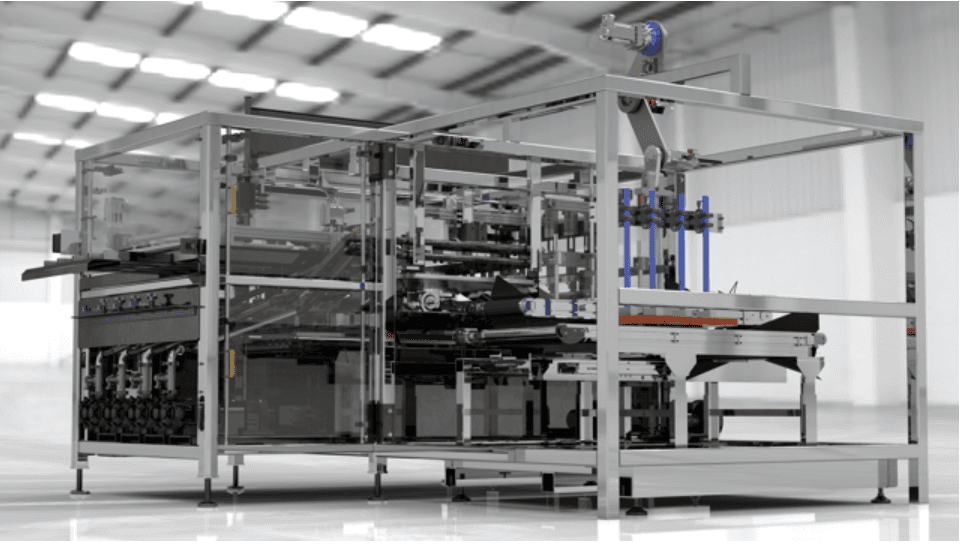
SOLIDWORKS; makine ve ekipman tasarımında parçaların modellenmesinden kaynaklı konstrüksiyonların hazırlanmasına, hareketli mekanizmaların kontrolünden teknik resimlerin oluşturulmasına kadar bütünleşik bir çalışma ortamı sunar.
Makine tasarımında yalnızca tekil parçaları modellemek yeterli değildir. Tasarım ekibinin yüzlerce veya binlerce bileşenden oluşan montajları yönetmesi, standart makine elemanlarını doğru kullanması, hareketli parçalar arasındaki ilişkileri kontrol etmesi ve üretime uygun dokümantasyon hazırlaması gerekir.
SOLIDWORKS; parça, montaj ve teknik resim araçlarına ek olarak Weldments, Toolbox, sac metal, montaj konfigürasyonları, çakışma kontrolü ve büyük montaj performans araçlarıyla makine üreticilerinin bu ihtiyaçlarına cevap verir. Gerektiğinde Simulation ve PDM gibi çözümlerle tasarım süreci genişletilebilir.
SOLIDWORKS Makine Tasarımında Ne İçin Kullanılır?
SOLIDWORKS makine tasarımı sürecinin farklı aşamalarında kullanılabilir:
- Konsept ve yerleşim tasarımı
- Tekil mekanik parça modelleme
- Makine şasesi ve kaynaklı konstrüksiyon hazırlama
- Sac metal muhafaza ve pano tasarımı
- Standart makine elemanlarının montaja eklenmesi
- Alt montaj ve ana montaj oluşturma
- Hareketli mekanizmaların kinematik kontrolü
- Parçalar arasındaki çakışmaların incelenmesi
- Kütle ve ağırlık merkezi hesaplama
- Yapısal ve hareket analizleri
- Teknik resim oluşturma
- Parça ve kesim listesi hazırlama
- Tasarım revizyonlarını yönetme
- Üretim ve montaj dokümanlarını oluşturma
Bütün bu aşamaların aynı CAD ekosistemi içinde yürütülmesi, farklı dosyalar ve yazılımlar arasında oluşabilecek veri kopukluğunu azaltabilir.
Makine ve Ekipman Tasarımında Karşılaşılan Temel Zorluklar
Endüstriyel makineler, standart bir tüketici ürününden farklı tasarım sorunlarına sahiptir. Aynı makine içinde işlenmiş parçalar, sac metal bileşenler, kaynaklı şaseler, pnömatik elemanlar, motorlar, redüktörler, rulmanlar ve bağlantı elemanları birlikte kullanılabilir.
Tasarım ekiplerinin sıklıkla karşılaştığı sorunlar şunlardır:
- Çok sayıda bileşenden oluşan büyük montajlar
- Tekrar kullanılan standart ve özel parçalar
- Sürekli değişen müşteri gereksinimleri
- Parçalar arasında oluşan çakışmalar
- Hareket mesafesi ve erişim sorunları
- Profil ve sac kesim bilgilerinin hazırlanması
- Eski dosya veya yanlış revizyonla çalışma
- Üretim sırasında fark edilen tasarım hataları
- Satın alınan bileşenlerin montaja uyumsuzluğu
- Teknik resim ve parça listelerinin güncel tutulması
SOLIDWORKS’ün makine tasarımına yönelik araçları bu sorunların tasarım aşamasında kontrol edilmesine yardımcı olur.
Aşağıdan Yukarıya Makine Tasarımı Nedir?
Aşağıdan yukarıya veya bottom-up tasarım yaklaşımında parçalar ayrı ayrı hazırlanır, ardından montaja eklenir ve montaj ilişkileriyle konumlandırılır.
Bu yöntem özellikle aşağıdaki durumlarda kullanışlıdır:
- Mevcut parçalardan yeni bir makine oluşturuluyorsa
- Standart ve satın alınan bileşenler yoğun olarak kullanılıyorsa
- Alt montajlar farklı projelerde tekrar kullanılacaksa
- Parçaların ölçüleri önceden belirlenmişse
- Tasarım sorumluluğu farklı ekipler arasında bölünmüşse
Örneğin bir konveyör tasarımında motor, redüktör, rulman, bağlantı elemanları ve daha önce tasarlanmış merdane grupları montaja eklenebilir. Yeni parçalar da ayrı dosyalarda hazırlanarak montaj içinde konumlandırılabilir.
Bu yaklaşım dosya bağımsızlığını artırır. Ancak montaj içinde birbirine bağlı parçaların ölçüleri sık değişiyorsa güncellemelerin manuel olarak takip edilmesi gerekebilir.
Yukarıdan Aşağıya Makine Tasarımı Nedir?
Yukarıdan aşağıya veya top-down tasarım yaklaşımında parçalar, ana montajın yerleşim bilgileri ve diğer bileşenlerle ilişkili biçimde geliştirilir.
Bu yöntem özellikle şu projelerde avantaj sağlayabilir:
- Parça ölçüleri birbirine bağlıysa
- Makinenin genel yerleşimi sık değişiyorsa
- Müşteriye göre farklı ölçülerde makineler hazırlanıyorsa
- Aynı iskelet üzerinde çok sayıda bileşen konumlandırılıyorsa
- Hareket mesafeleri ve bağlantı noktaları birlikte değişiyorsa
Montaj eskizleri, düzen yerleşimleri ve montaj içi referanslar kullanılarak parçaların birbirine göre güncellenmesi sağlanabilir.
Ancak kontrolsüz dış referans kullanımı karmaşık ilişkiler oluşturabilir. Bir parçadaki değişikliğin beklenmeyen başka bileşenleri etkilememesi için referansların planlı biçimde kurulması gerekir.
Birçok makine projesinde en uygun yöntem, bottom-up ve top-down yaklaşımlarının birlikte kullanılmasıdır. Satın alınan standart bileşenler aşağıdan yukarıya eklenirken projeye özel parçalar montaj yerleşimine bağlı olarak tasarlanabilir.
SOLIDWORKS Weldments ile Kaynaklı Konstrüksiyon Tasarımı
Makine şaseleri, platformlar, konveyör gövdeleri ve tezgâh iskeletleri çoğunlukla kutu profil, boru, köşebent veya benzeri yapısal elemanlardan oluşur.
SOLIDWORKS Weldments araçları, bu yapıların çok gövdeli tek bir parça dosyası içinde hazırlanmasını sağlar. Önce konstrüksiyonun ana hatlarını belirleyen 2D veya 3D eskiz oluşturulur. Ardından seçilen profil kesitleri bu eskiz çizgileri üzerine uygulanır.
Weldments ile şu işlemler gerçekleştirilebilir:
- Yapısal profil elemanları oluşturma
- Profil köşe birleşimlerini düzenleme
- Profil uçlarını kırpma ve uzatma
- Köşe kapatma elemanları oluşturma
- Takviye plakaları ekleme
- Kaynak boşluklarını düzenleme
- Profil gövdelerini gruplandırma
- Kesim listesi hazırlama
- Profil uzunluklarını teknik resme aktarma
Bu yöntemle her profilin ayrı bir parça olarak modellenmesi zorunlu değildir. Konstrüksiyon tek dosya içinde yönetilirken gövdeler ayrı kesim listesi öğeleri olarak takip edilebilir.
Weldments Kesim Listesi Ne Sağlar?
Cut List veya kesim listesi, kaynaklı konstrüksiyonda kullanılan gövdeleri profil türü, ölçü ve uzunluk gibi özelliklere göre gruplandırır.
Kesim listesine şu bilgiler aktarılabilir:
- Profil tanımı
- Kesit ölçüsü
- Kesim uzunluğu
- Parça adedi
- Malzeme
- Açı bilgileri
- Özel özellikler
Bu bilgiler teknik resimde tablo olarak gösterilebilir. Böylece üretim için gereken profil adetlerini ve uzunluklarını elle sayma ihtiyacı azaltılır.
Kesim listesinin doğru olması için modeldeki gövdelerin ve profil tanımlarının doğru hazırlanması gerekir. Otomatik oluşturulan listenin üretime gönderilmeden önce kontrol edilmesi önemlidir.
Özel Profil Kullanılabilir mi?
Evet. SOLIDWORKS’te hazır yapısal profil seçeneklerinin yanında işletmeye özel profil kütüphaneleri oluşturulabilir.
Firmanın düzenli olarak kullandığı:
- Kutu profiller
- Lama ve köşebentler
- Özel alüminyum profiller
- Paslanmaz profiller
- Makine konstrüksiyon profilleri
uygun ölçü ve özelliklerle kütüphaneye eklenebilir. Böylece farklı tasarımcıların aynı profil tanımlarını kullanması sağlanabilir.
Sac Metal Parçalar Nasıl Tasarlanır?
Makine ve ekipmanlarda yalnızca şase değil; koruyucu kapaklar, elektrik panoları, muhafazalar, kabinler, hazneler ve yönlendirme parçaları da önemli yer tutar.
SOLIDWORKS Sheet Metal araçlarıyla:
- Sac parçalar modellenebilir.
- Büküm yarıçapı ve sac kalınlığı tanımlanabilir.
- Flanş ve kenar detayları oluşturulabilir.
- Havalandırma ve montaj boşlukları eklenebilir.
- Katlanmış ve açınım durumları arasında geçiş yapılabilir.
- DXF veya DWG açınım dosyaları hazırlanabilir.
- Teknik resimlerde büküm bilgileri gösterilebilir.
Sac metal parçaların makine montajıyla ilişkili tasarlanması, deliklerin, kapakların ve bağlantı noktalarının daha kontrollü yerleştirilmesine yardımcı olur.
Açınımın doğru oluşması; kullanılan büküm payı, K-faktörü, sac kalınlığı ve üretim yöntemine bağlıdır. Bu değerlerin firmanın kullandığı abkant ve üretim koşullarına göre tanımlanması gerekir.
SOLIDWORKS Toolbox Nedir?
SOLIDWORKS Toolbox, yaygın standartlara göre hazırlanmış makine ve bağlantı elemanlarının bulunduğu bir bileşen kütüphanesidir.
Kütüphane kapsamında sürüme ve standarda bağlı olarak şu tür bileşenler bulunabilir:
- Cıvatalar
- Somunlar
- Pullar
- Pimler
- Segmanlar
- Rulmanlar
- Dişliler
- Kamalar
- Bazı güç aktarım elemanları
Parçalar sıfırdan modellenmek yerine Toolbox üzerinden seçilerek montaja eklenebilir. Boyut, uzunluk, diş ve standart gibi seçenekler bileşenin yapılandırmasına göre belirlenebilir.
Bu özellik özellikle yüzlerce bağlantı elemanı içeren montajlarda zaman kazandırır ve standart parça kullanımını düzenlemeye yardımcı olur.
Toolbox Hangi SOLIDWORKS Paketlerinde Bulunur?
SOLIDWORKS Toolbox, genel olarak SOLIDWORKS Professional ve SOLIDWORKS Premium paketlerinde bulunur. SOLIDWORKS Standard paketinde Toolbox yer almaz.
Paket kapsamları ve lisans seçenekleri güncellenebileceği için satın alma öncesinde Yenasoft’tan güncel ürün matrisi istenmelidir.
Toolbox yalnızca parça ekleme aracı olarak görülmemelidir. Çok kullanıcılı ekiplerde kütüphanenin merkezi konumu, parça numaralandırması ve değişiklik yetkileri de planlanmalıdır. Aksi takdirde aynı bağlantı elemanının farklı kopyaları oluşabilir.
Üretici Parçaları Toolbox’ta Bulunur mu?
Toolbox daha çok standart makine elemanlarına odaklanır. Belirli üreticilere ait motor, redüktör, sensör, pnömatik silindir veya lineer kızak modelleri her zaman Toolbox içinde bulunmaz.
Bu bileşenler:
- Üreticinin CAD portalından
- Tedarikçi kütüphanelerinden
- Onaylanmış şirket arşivinden
- Kullanıcının oluşturduğu özel parçalardan
temin edilebilir.
İnternetten indirilen modeller montaja eklenmeden önce geometri, ölçü, bağlantı noktaları ve dosya boyutu açısından kontrol edilmelidir.
SOLIDWORKS Montaj Tasarımı Nasıl Çalışır?
Makineyi oluşturan parçalar ve alt montajlar, SOLIDWORKS Assembly ortamında bir araya getirilir. Bileşenlerin konumları mate adı verilen montaj ilişkileriyle tanımlanır.
Temel montaj ilişkileri şunları kapsar:
- Çakışık
- Eş merkezli
- Paralel
- Dik
- Mesafe
- Açı
- Teğet
Bunların yanında dişli, kam, kayış-kasnak, kremayer-pinyon ve vida gibi mekanik ilişkileri temsil eden gelişmiş veya mekanik mate seçenekleri de kullanılabilir.
Montaj yapısı doğru kurgulandığında makine, işlevsel alt gruplara ayrılabilir:
- Şase
- Tahrik sistemi
- Besleme grubu
- İşleme istasyonu
- Güvenlik muhafazaları
- Pnömatik sistem
- Elektrik panosu
- Çıkış veya taşıma sistemi
Alt montaj yaklaşımı hem dosya yönetimini hem de büyük montaj performansını iyileştirebilir.
Büyük Makine Montajları Nasıl Yönetilir?
Makine tasarımlarında montaj boyutu zamanla yüzlerce veya binlerce parçaya ulaşabilir. Performans yalnızca bilgisayar donanımına değil, modelleme yöntemine ve dosya yapısına da bağlıdır.
SOLIDWORKS büyük montajlarla çalışmayı destekleyen farklı araçlar sunar.
Lightweight Bileşenler
Lightweight modda bileşen verilerinin yalnızca gerekli bölümü belleğe yüklenir. Bu yaklaşım montajın daha hızlı açılmasına ve sistem kaynaklarının daha kontrollü kullanılmasına yardımcı olabilir.
Düzenleme gerektiren bileşenler ihtiyaç halinde çözümlenmiş duruma geçirilebilir.
Large Assembly Settings
Bileşen sayısı belirlenen sınırı geçtiğinde büyük montaj ayarları otomatik veya manuel olarak etkinleştirilebilir. Görsel ayrıntılar ve bazı performans seçenekleri daha akıcı çalışma için düzenlenir.
Large Design Review
Large Design Review, büyük montajların bütün bileşen verilerini tam olarak çözümlemeden hızlı biçimde açılmasını sağlar. Tasarımın incelenmesi, ölçüm yapılması, kesit alınması veya belirli bileşenlerin değerlendirilmesi gibi işlemlerde kullanılabilir.
Yapılabilecek düzenleme işlemleri açma yöntemine ve SOLIDWORKS sürümüne göre sınırlı olabilir.
SpeedPak
SpeedPak, bir alt montajın yalnızca çalışmak için gerekli yüzlerini, gövdelerini veya referanslarını içeren sadeleştirilmiş bir yapılandırmasını oluşturur. Böylece üst montaja taşınan veri miktarı azaltılabilir.
Örneğin dışarıdan satın alınan karmaşık bir motor-redüktör grubunun bütün iç bileşenlerini yüklemek yerine yalnızca bağlantı ve dış zarf geometrisi kullanılabilir.
Defeature ve Sadeleştirme
Satın alınan parçalardaki vida dişleri, küçük pahlar, logolar ve iç ayrıntılar montaj performansını olumsuz etkileyebilir. Tasarım açısından gerekli olmayan geometriler sadeleştirilebilir.
Bu işlemler uygulanırken üretim için gereken ana model ile performans amacıyla hazırlanan sadeleştirilmiş model birbirinden ayrılmalıdır.
Makine Hareketleri SOLIDWORKS ile Kontrol Edilebilir mi?
Evet. Montaj ilişkileri ve Motion Study ortamı kullanılarak mekanizmaların hareketleri incelenebilir. Ancak görsel animasyon ile fiziksel hareket analizi birbirinden ayrılmalıdır.
Animation
Animation, motor veya anahtar kareler yardımıyla montaj hareketini görselleştirmek için kullanılabilir. Mekanizmanın çalışma sırasını anlatmak ve sunum videosu hazırlamak için uygundur.
Bu yöntem fiziksel kuvvetleri ve dinamik davranışı hesaplayan mühendislik analizi değildir.
Basic Motion
Basic Motion; motor, yerçekimi, temas ve yay gibi bazı etkilerle mekanizmanın yaklaşık hareketini değerlendirmek için kullanılabilir. Sonuçlar hareketin genel davranışını görmek açısından yararlıdır.
Bununla birlikte Basic Motion sonuçları, yüksek doğruluk gerektiren mühendislik hesapları için Motion Analysis ile aynı kabul edilmemelidir.
Motion Analysis
SOLIDWORKS Motion Analysis, uygun lisans ve eklentiyle mekanizmaların zamana bağlı fiziksel davranışını daha ayrıntılı değerlendirmek için kullanılır.
Analize bağlı olarak şu sonuçlar incelenebilir:
- Konum
- Hız
- İvme
- Kuvvet
- Tork
- Temas etkileri
- Motor gereksinimleri
- Yay ve sönümleyici davranışları
SOLIDWORKS Motion Analysis, genel olarak SOLIDWORKS Premium kapsamındaki hareket analizi yetenekleriyle ilişkilidir. Güncel lisans kapsamı satın alma öncesinde doğrulanmalıdır.
Çakışma ve Çarpışma Kontrolü
Interference Detection aracı, montajdaki bileşenlerin aynı fiziksel hacmi işgal edip etmediğini kontrol eder. Böylece yanlış bağlantı, yetersiz boşluk veya iç içe geçen parçalar belirlenebilir.
Bileşenler manuel olarak hareket ettirilirken çarpışma algılama seçeneklerinden de yararlanılabilir. Ancak statik çakışma kontrolü ile bütün hareket döngüsünün otomatik olarak doğrulanması aynı işlem değildir.
Kritik mekanizmalarda farklı hareket konumları ve çalışma senaryoları ayrıca kontrol edilmelidir.
SOLIDWORKS Simulation Makine Tasarımında Nasıl Kullanılır?
Makine şaseleri, taşıyıcı plakalar, miller ve bağlantı elemanları üretime geçmeden önce belirli yük koşulları altında değerlendirilebilir.
Uygun SOLIDWORKS Simulation çözümüne bağlı olarak şu çalışmalar yapılabilir:
- Gerilme ve yer değiştirme analizi
- Emniyet katsayısı değerlendirmesi
- Burkulma analizi
- Frekans analizi
- Yorulma değerlendirmesi
- Termal analiz
- Tasarım optimizasyonu
Örneğin kaynaklı bir makine şasesinin yük altında ne kadar esnediği veya motor taşıma plakasındaki gerilme dağılımı incelenebilir.
Analiz sonuçlarının doğruluğu; malzeme verileri, bağlantılar, yükler, sınır koşulları ve ağ yapısına bağlıdır. Simulation sonuçları mühendislik bilgisiyle yorumlanmalı, gerekli durumlarda fiziksel testlerle doğrulanmalıdır.
Teknik Resim ve Üretim Dokümantasyonu
SOLIDWORKS modellerinden ilişkili teknik resimler oluşturulabilir. Modelde yapılan uygun değişiklikler teknik resim görünüşlerine ve ilişkili ölçülere yansıtılabilir.
Makine projelerinde hazırlanabilecek dokümanlar şunlardır:
- Parça imalat resimleri
- Kaynaklı konstrüksiyon resimleri
- Sac metal açınımları
- Montaj resimleri
- Patlatılmış görünüşler
- Parça listeleri
- Kesim listeleri
- Kaynak sembolleri
- Yüzey ve tolerans bilgileri
- Montaj talimatları
Teknik resim şablonları, antetler, katmanlar ve özel özellikler şirket standartlarına göre yapılandırılabilir. Böylece farklı tasarımcıların ortak dokümantasyon düzeni kullanması sağlanabilir.
SOLIDWORKS PDM Makine Üreticilerine Ne Sağlar?
Bir makine projesinde yüzlerce parça, montaj ve teknik resim dosyası bulunabilir. Klasör tabanlı manuel yönetim, dosya kopyalarının çoğalmasına ve yanlış revizyonların kullanılmasına neden olabilir.
SOLIDWORKS PDM şu süreçleri destekler:
- Dosyaların merkezi kasada saklanması
- Sürüm ve revizyon takibi
- Kullanıcı erişimlerinin yönetilmesi
- Onay iş akışlarının oluşturulması
- Dosya ilişkilerinin korunması
- Daha önce tasarlanan parçaların bulunması
- Tasarım değişikliklerinin izlenmesi
Özellikle birden fazla tasarımcının aynı projede çalıştığı makine üreticilerinde veri yönetimi, CAD özellikleri kadar önemli hâle gelir.
SOLIDWORKS Hangi Makine Türlerinde Kullanılabilir?
SOLIDWORKS farklı makine ve ekipman gruplarında kullanılabilir:
- Bantlı, zincirli ve rulolu konveyörler
- Helezon ve dozajlama sistemleri
- Presler ve özel tezgâhlar
- Ambalaj ve paketleme makineleri
- Dolum ve etiketleme sistemleri
- Gıda işleme makineleri
- Yem ve un fabrikası ekipmanları
- Robot hücreleri
- Montaj ve otomasyon hatları
- Test cihazları
- Kaldırma ve taşıma ekipmanları
- Tarım makineleri
- İşleme fikstürleri
- Özel amaçlı makineler
Uygunluk değerlendirilirken yalnızca makine türüne değil, montaj büyüklüğüne, analiz ihtiyacına, veri yönetimine ve üretim yöntemlerine bakılmalıdır.
Makine Tasarımı İçin Hangi SOLIDWORKS Paketi Seçilmeli?
Paket seçimi firmanın iş akışına göre yapılmalıdır.
SOLIDWORKS Standard Kimler İçin Uygun Olabilir?
Temel parça, montaj, teknik resim, sac metal ve kaynaklı konstrüksiyon tasarımı yapan kullanıcılar için başlangıç seçeneği olabilir.
Toolbox standart parça kütüphanesine ihtiyaç duyan ekiplerin Standard paketinin kapsamını özellikle değerlendirmesi gerekir.
SOLIDWORKS Professional Kimler İçin Uygun Olabilir?
Çok sayıda standart bağlantı elemanı kullanan, tasarım verilerini daha düzenli yönetmek ve ilave üretkenlik araçlarından yararlanmak isteyen ekipler için değerlendirilebilir.
Toolbox ve SOLIDWORKS PDM Standard gibi özellikler Professional paket seçiminde etkili olabilir. PDM kapsamı ve sunucu gereksinimleri ayrıca değerlendirilmelidir.
SOLIDWORKS Premium Kimler İçin Uygun Olabilir?
Makine tasarımına ek olarak gelişmiş hareket analizi, temel yapısal doğrulama ve belirli mühendislik araçlarına ihtiyaç duyan firmalar için değerlendirilebilir.
Her analiz ihtiyacının yalnızca Premium paketle tamamen karşılanacağı varsayılmamalıdır. Analiz türü ve kapsamına göre farklı SOLIDWORKS Simulation ürünleri gerekebilir.
Güncel paket içeriği ve lisans modeli için Yenasoft’tan ürün matrisi alınması önerilir.
Sıkça Sorulan Sorular
SOLIDWORKS makine tasarımı için uygun mu?
Evet. SOLIDWORKS; parça modelleme, montaj tasarımı, kaynaklı konstrüksiyon, sac metal, teknik resim ve hareket inceleme araçlarıyla makine tasarımında kullanılabilir.
Kaynaklı konstrüksiyon için ayrı lisans gerekir mi?
Weldments araçları SOLIDWORKS 3D CAD ortamında sunulur. Paket kapsamı sürüme göre kontrol edilmekle birlikte temel kaynaklı konstrüksiyon araçları SOLIDWORKS Standard içinde bulunur.
SOLIDWORKS Toolbox Standard paketinde var mı?
Hayır. Toolbox genel olarak SOLIDWORKS Professional ve Premium paketlerinde bulunur. Güncel paket kapsamı satın alma öncesinde doğrulanmalıdır.
Toolbox içinde motor ve redüktör bulunur mu?
Toolbox esas olarak standart makine ve bağlantı elemanlarına odaklanır. Belirli markalara ait motor ve redüktör modelleri üretici veya tedarikçi CAD kütüphanelerinden temin edilebilir.
SOLIDWORKS büyük montajlarda yavaşlar mı?
Montaj performansı; parça sayısı, model ayrıntısı, montaj ilişkileri, bilgisayar donanımı ve çalışma yöntemine bağlıdır. Lightweight, Large Design Review, SpeedPak ve model sadeleştirme gibi araçlar doğru kullanıldığında performans iyileştirilebilir.
SOLIDWORKS ile hareket analizi yapılabilir mi?
Evet. Animation ve Basic Motion araçlarıyla temel hareket incelemeleri yapılabilir. Kuvvet, tork ve dinamik etkilerin daha ayrıntılı hesaplanması için uygun lisans kapsamındaki Motion Analysis gerekir.
SOLIDWORKS ile makine şasesi analizi yapılabilir mi?
Uygun SOLIDWORKS Simulation çözümü kullanılarak makine şasesinin belirlenen yük koşulları altındaki gerilme ve yer değiştirme davranışı incelenebilir. Sonuçların uzman mühendis tarafından değerlendirilmesi gerekir.
SOLIDWORKS mevcut makine parçalarını tekrar kullanmayı destekler mi?
Evet. Parçalar, alt montajlar, konfigürasyonlar, tasarım kütüphaneleri ve PDM arama özellikleri kullanılarak daha önce hazırlanmış veriler yeni projelerde tekrar kullanılabilir.
Sonuç
SOLIDWORKS makine ve ekipman tasarımında; konsept yerleşiminden tekil parça modellemeye, kaynaklı şaseden sac metal muhafazaya, montaj kontrolünden üretim dokümantasyonuna kadar bütünleşik bir çalışma ortamı sunar.
Weldments araçları profil tabanlı konstrüksiyonları ve kesim listelerini hazırlamaya yardımcı olur. Toolbox, uygun paket kapsamında standart makine elemanlarının montaja eklenmesini hızlandırır. Büyük montaj araçları karmaşık makinelerde performansın yönetilmesini, Simulation çözümleri ise tasarım davranışının üretimden önce değerlendirilmesini destekler.
En uygun SOLIDWORKS paketi; tasarlanan makinelerin büyüklüğüne, standart parça kullanımına, hareket ve yapısal analiz ihtiyacına, kullanıcı sayısına ve veri yönetimi gereksinimlerine göre belirlenmelidir.
Firmanızın makine tasarım sürecine uygun lisans, eğitim ve uygulama planını oluşturmak için Yenasoft ile iletişime geçebilirsiniz.