

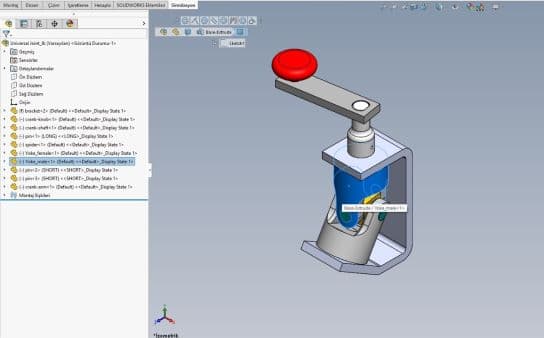
SOLIDWORKS kullanıcı arayüzü, bilgisayar destekli tasarım ve mühendislik endüstrisindeki en iyilerden biri olarak uzun süredir kabul görmektedir. Akıllı araç çubuğu ve panel düzeni, sağ ve sol tıklama işlevselliği, iş akışı bağlam duyarlılığı ve fare hareketi algılama özellikleri, SOLIDWORKS'ü öğrenmesi kolay ve kullanımı keyifli hale getiren unsurlardır.
Yönetici Bölmesi Nedir?
Yönetici Bölmesi, SOLIDWORKS kullanıcı arayüzünün sol tarafında bulunur ve ConfigurationManager (konfigürasyon kontrolü), DisplayManager (görünümler ve yapıştırmalar) ve PropertyManager (parametreler ve referanslar) gibi yaygın olarak kullanılan sekmeleri içerir. Sekmeler, sorunsuz bir iş akışı için dinamik olarak geçiş yapar.
En soldaki sekme olan FeatureManager, parça modelleriyle çalışırken unsur geçmişini, adlarını ve bağımlılıklarını gösterir. Montaj modellerinde ise FeatureManager Ağacı, montaj hiyerarşisini ve montaj unsurlarını da görüntüler. Bileşenleri ve unsurları seçmek, değiştirmek, düzenleme işlemlerini başlatmak ve çok daha fazlası için FeatureManager Ağacı'nı kullanabilirsiniz. İşte FeatureManager Tasarım Ağacı ile daha verimli çalışmak için kullanabileceğiniz dört kolay ayar:
1. FeatureManager Nasıl Daraltılır?
Bir tasarım ilerledikçe, sol paneldeki bileşen ve unsur listesi oldukça uzayabilir ve yönetilmesi zorlaşabilir. Ekranda bir unsur veya bileşen seçtiğinizde, SOLIDWORKS o öğeyi panelde görünür kılmak için FeatureManager Ağacı'nı otomatik olarak kaydırır. Bu, FeatureManager'daki öğeleri bulurken yararlı olabilir, ancak öğe bir klasörün veya iç içe geçmiş bir alt montajın içindeyse, özellikle birden fazla seçimden sonra genişletilmiş hiyerarşide gezinmek kafa karıştırıcı olabilir.

Ağacı hızlı bir şekilde üst düzey bileşenlerine kadar küçültebilir veya daraltabilir, böylece yönünüzü yeniden bulabilirsiniz. Sekmenin beyaz boşluklu panel arka planında herhangi bir yere sağ tıklayın, Öğeleri Daralt seçeneğini seçin ve ağacın en üst bileşen seviyesine kadar daralmasını izleyin. Klavye kısayollarını tercih ediyorsanız, Shift + C tuşlarına basmak aynı işlemi yapacaktır.

Otomatik Kaydırmayı Kapatma
Çok sayıda bileşen içeren büyük montajlarda, FeatureManager öğesinin görünüm alanına kaydırılmasının, ağaç içinde arama yapıldığı için gecikmeye neden olabileceğini belirtmekte fayda var. Bu kaydırma işlemini rahatsız edici buluyorsanız, Sistem Seçenekleri > FeatureManager kısmından "Seçili öğeyi görüntüye kaydır" seçeneğinin işaretini kaldırarak devre dışı bırakabilirsiniz. Bu seçenek devre dışıyken, grafik alanında bir öğe seçtiğimizde ağaç genişlemez.
2. FeatureManager Ağacı Nasıl Filtrelenir?
Uzun bir FeatureManager içinde gezinmek ve arama yapmak için bir diğer kullanışlı araç da panelin üst kısmındaki Filtre alanıdır. Sadece bir metin yazmaya başlayın; metin dizisiyle eşleşmeyen bileşenler veya unsurlar FeatureManager ekranında gizlenir.

Yalnızca adı metin dizisiyle eşleşen unsurlar ve bileşenler görünür kalır. Bu, belirli bileşenleri tanımlamak, çizimlerli bulup çalışmak ve belirli referans geometrilerine hızlıca erişmek için son derece yararlıdır. Varsayılan olarak, eşleşmeyen unsurlar ve bileşenler grafik alanında da gizlenir.
Filtre alanındaki metin dizisini silmek, tam görünüme geri dönülmesini sağlar. Bileşenlerin grafik alanında gizlenmesini değil, sadece FeatureManager Ağacı'nın filtrelenmesini istiyorsanız; metin alanının yanındaki Filtre simgesindeki açılır menüye tıklayarak bu seçenek kullanabilirsiniz.

3. SOLIDWORKS FeatureTree Nasıl Bölünür?
Bu ayar hem parça hem de montaj modelleri için geçerlidir ve iş akışlarınızı büyük ölçüde kolaylaştırabilir. Konfigürasyonlarla çalışmak için tipik süreç şu şekildedir:
Bir konfigürasyonu etkinleştirmek için üzerine çift tıklayın.
Hangi bileşenlerin aktif olduğunu görmek için FeatureManager'a geçin.
Konfigürasyonu değiştirmek için ConfigurationManager'a geri dönün.
Hangi bileşenlerin aktif olduğunu görmek için FeatureManager'a geçin.
Gerektiği kadar tekrarlayın.
Neyse ki, SOLIDWORKS'te Yönetici Bölümü’nü bölebilirsiniz ve bir panelde FeatureManager'ı, diğerinde ConfigurationManager'ı gösterebilirsiniz. Böylece, ConfigurationManager panelinde konfigürasyonları değiştirdiğinizde, ağaç görünümü gerçek zamanlı olarak değişir.

Yönetici Paneli'ni bölmek için panelin üstündeki yatay çubuğa tıklayıp aşağı sürükleyin; artık sol panelde iki panel üst üste istiflenmiş durumdadır. Bu işlevi kullanmayı bitirdiğinizde çubuğu tekrar tutup en üste sürüklemeniz yeterlidir; tek bir unsur yöneticisi ağacına geri dönersiniz.
FeatureManager'da Nelerin Gösterileceği Nasıl Değiştirilir?
Varsayılan olarak, FeatureManager'daki her bileşen, bileşen adının yanında etkin konfigürasyonu ve görüntü durumu adını gösterir. Bu, konfigürasyonlu bileşenler içeren ve/veya birden fazla görüntü durumuna sahip montajlarda yardımcı olur.

Yalnızca bir konfigürasyona veya görüntü durumuna sahip bileşenlerin olduğu daha basit modeller için, bu bilgilerin gösterilmesi ağacın gereksiz yere karmaşık görünmesine neden olur. Bu modeller için, bileşen düğümünde adın yanında neyin görüneceğini etkileyen bir seçeneğimiz vardır. Bu kontrole erişmek için ağacın en üstüne sağ tıklayın ve Ağaç Görünümü > Bileşen Adı ve Tanımı öğesini seçin.
Ağaç Görünümü için farklı seçenekler şunlardır:
Yalnızca bir tane varsa Konfigürasyon veya Görüntü Durumu adını gösterme: Etkinleştirildiğinde, yalnızca birden fazla konfigürasyona veya görüntü durumuna sahip olan bileşenler bu bilgileri görüntüler.
Bileşen Tanımı: Özel özelliklerdeki "Tanım” değerini görüntüler.
Konfigürasyon Adı: ConfigurationManager'daki konfigürasyonun adını görüntüler.
Konfigürasyon Tanımı: Seçili konfigürasyon için "Tanım" özel özelliğinin değerini görüntüler.
Görüntü Durumu Adı: Bu kutunun işaretini kaldırmak, tüm görüntü durumu bilgilerini ağaçtan gizleyecektir.

SOLIDWORKS Verimliliğini Artırma
FeatureManager Ağacı, SOLIDWORKS'te geniş işlevselliğe sahip temel bir kontrol elemanıdır. Bu makaledeki ipuçlarını kullanmak, verimliliği artıracak ve üretkenliği ileriye taşıyacaktır.