

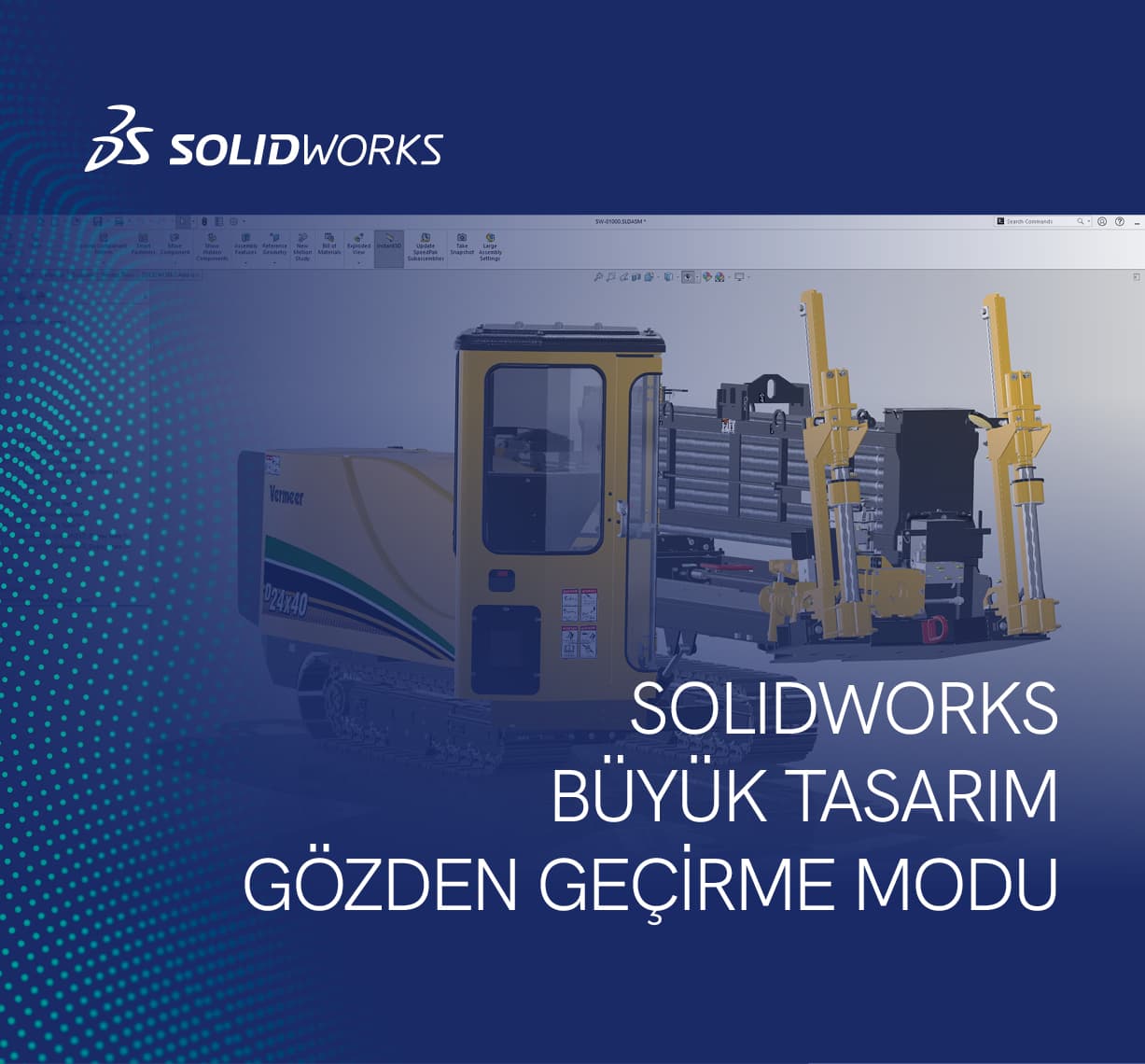
SOLIDWORKS'te zaman zaman büyük boyutlu ve çok sayıda bileşenden oluşan montajları açmak dakikalar alabiliyor. Özellikle sadece bir tasarımı incelemek, ölçü almak veya bir toplantıda göstermek için montajı açtığınızda bu bekleme süresi gereksiz zaman kaybına dönüşür; ekip toplantısında herkes ekranın açılmasını beklerken geçen her dakika, aslında toplantının kendisinden daha uzun sürebilir. İşte tam bu noktada devreye giren Büyük Tasarım Gözden Geçirme (Large Design Review) Modu, sadece görsel inceleme amacıyla açılacak montajları çok daha hızlı açmanızı sağlıyor.
Büyük Tasarım Gözden Geçirme Modu Ne İşe Yarar?
Sadece görsel inceleme amacıyla ve üzerinde değişiklik yapılmayacak montajlar, bu modda çok hızlı açılabilir. Bunun nedeni, modun montaj ilişkilerini, feature ağacını ve parça geometrisinin tamamını hesaplamak yerine yalnızca görsel temsil için gereken veriyi yüklemesidir. Bununla sınırlı kalmadan, "Montajı Düzenle" seçeneğiyle bileşen ekleme, montaj ilişkisi atama, bileşen taşıma/döndürme ve bileşen silme işlemlerini de yapabilirsiniz. Yani bu mod yalnızca bir "önizleme" değil; sınırlı ama gerçek bir düzenleme ortamı sunar — çoğu kullanıcının sandığının aksine, salt-okunur bir görüntüleyici değildir.
Hangi Durumlarda Kullanılmalı?
● Bir müşteriye veya ekip arkadaşınıza montajı hızlıca göstermeniz gerektiğinde
● Sadece ölçü kontrolü, kesit alma veya çakışma tespiti yapacağınızda
● FeatureManager tasarım ağacında gezinmeniz yeterli olduğunda
● Binlerce bileşenden oluşan montajları toplantı sırasında canlı olarak incelemeniz gerektiğinde
Bu senaryoların ortak noktası, montajın tamamen çözümlenmiş (resolved) haliyle açılmasına ihtiyaç duyulmamasıdır. Örneğin bir satış sunumunda müşteriye ürünün genel yapısını göstermek için montajın her vidasının tam olarak çözümlenmesi gerekmez; bu tam da bu modun tasarlandığı senaryodur.
Montajlar Büyük Tasarım Gözden Geçirme Modunda Nasıl Açılır?
1. Dosyayı Açın
Aç öğesine tıklayın ve büyük montaj dosyasını seçin. Dosyayı henüz açmadan önce Aç penceresinde Mod alanında Büyük Tasarım Gözden Geçirme modunu seçin. Bu seçim açılıştan önce yapılmalıdır; montaj zaten farklı bir modda açıldıktan sonra bu moda anlık geçiş yapılamaz.
2. Büyük Tasarım Gözden Geçirme Modunu Seçin
Mod alanından Büyük Tasarım Gözden Geçirme modunu belirleyin. Gerekiyorsa Montajı Düzenle kutusunu da işaretleyin; bu sayede salt incelemenin ötesinde düzenleme yapabilirsiniz. Bu kutuyu işaretlemezseniz montaj yalnızca inceleme amacıyla açılır ve düzenleme komutları pasif kalır.
3. Açılış Özeti Penceresini İnceleyin
Montaj açıldığında bir özet penceresi belirir. Bu pencerede modda yapılabilecekler listelenir: FeatureManager tasarım ağacında gezinme, bileşenleri seçip açma, uzaklık ölçme, kesit oluşturma, bileşenleri gizleme/gösterme, gözden geçirmeler oluşturma ve engellemeleri (interference) algılama. Bu özeti dikkatlice okumak, hangi işlemlerin desteklendiğini anlamak açısından önemlidir; zira burada yer alan komutların çoğu, standart SOLIDWORKS fonksiyonlarının daha sınırlı versiyonlarıdır. Kullanılabilir komutların büyük bir kısmına Komut Yöneticisi'nden erişebilirsiniz.
4. Montajı Düzenleyin
Bir montaj üzerinde düzenleme yapmak için "Montajı Düzenle" seçeneğini kullanabilirsiniz. Bu moda geçtiğinizde ek komutlar ve ilave seçenekler kullanılabilir hale gelir. Montajı açarken bu seçeneği doğrudan aktif edebilir, ya da daha sonra montaj adına sağ tıklayıp "Montajı Düzenle" seçeneğini seçebilirsiniz. Önemli: bu seçeneği kullanabilmek için montaj ve bileşenlerinin SOLIDWORKS 2019 veya üzeri bir sürümde kaydedilmiş olması gerekir; daha eski sürümlerde kaydedilmiş dosyalarda bu seçenek çalışmaz.
5. Montajı Düzenle İle Neler Yapabilirsiniz?
Montajı Düzenle seçeneği aktifken şu işlemleri gerçekleştirebilirsiniz:
● Bileşen ekleme
● Bileşen silme
● Bileşen taşıma/döndürme
● Montaj ilişkisi ekleme
● Doğrusal bileşen çoğaltma
● Dairesel bileşen çoğaltma
Bu özellikler için sınırlı yetenekler bulunduğunu unutmayın; örneğin standart modda kullandığınız gelişmiş montaj ilişkisi seçeneklerinin tamamı burada mevcut olmayabilir.
Hangi Montajlarda Düzenleme Yapılamaz?
Üst düzey montaj aşağıdaki unsurlardan en az birini içeriyorsa, Büyük Tasarım Gözden Geçirme modunda montaj üzerinde düzenleme yapamazsınız:
|
Desteklenmeyen Unsur |
Desteklenmeyen Unsur |
Desteklenmeyen Unsur |
|
Ekstrüzyon ile Kesme |
Döndürme ile Kesme |
Unsur Doğrusal Çoğaltma |
|
Unsur Dairesel Çoğaltma |
Unsur Çizim ile Çoğaltma |
Unsur Tablo ile Çoğaltma |
|
Kıvrımlı Kes |
Delik Sihirbazı |
Radyus |
|
Pah |
Unsur Aynalama |
Kaynak Parçası |
|
Delik Serileri |
Basit Delik |
Kayış/Zincir |
Bu unsurlardan biri montajda mevcutsa, montajı yalnızca görsel olarak inceleyebilir, düzenleme yapamazsınız. Bu liste özellikle kaynaklı çelik konstrüksiyon montajları ve karmaşık delik/pah işlemleri içeren makine parçalarında sık karşılaşılan bir sınırlamadır; bu tür montajlarda "Montajı Düzenle" seçeneğini işaretlemiş olsanız bile ilgili komutlar devre dışı kalır.
Bu Modu Otomatik Olarak Devreye Alma
Büyük Tasarım Gözden Geçirme modunu her seferinde manuel seçmek yerine otomatik olarak devreye almak da mümkündür. Sistem Seçenekleri → Montajlar yolundan bu modu aktif edebilir ve "Bileşen sayısı şu miktarı aştığında Büyük Tasarım Gözden Geçirme modunu kullan" seçeneğiyle bir bileşen sayısı limiti belirleyebilirsiniz. Böylece belirlediğiniz eşiği aşan her montaj, siz seçmeden otomatik olarak bu modda açılır — bu, ekip genelinde tutarlı bir performans standardı oluşturmak isteyen kurumsal kullanıcılar için pratik bir yöntemdir.
Sıkça Sorulan Sorular
Büyük Tasarım Gözden Geçirme Modu ile Hafif Mod aynı şey mi?
Hayır. Hafif Mod'da bileşenlerin gövde bilgileri ve montaj ilişkileri hesaplanır ve montaj tam olarak düzenlenebilir. Büyük Tasarım Gözden Geçirme Modu'nda ise sadece görsel bilgiler hesaplanır; bu yüzden çok daha hızlı açılır ama düzenleme yetenekleri sınırlıdır.
Bu modda montaj üzerinde hiç değişiklik yapamaz mıyım?
Yapabilirsiniz. "Montajı Düzenle" seçeneğini aktif ederek bileşen ekleme, silme, taşıma/döndürme, montaj ilişkisi ekleme ve doğrusal/dairesel çoğaltma gibi sınırlı işlemleri gerçekleştirebilirsiniz.
Montajı Düzenle seçeneği neden bazı montajlarda çalışmıyor?
Üst düzey montaj; ekstrüzyonla kesme, delik sihirbazı, radyus, pah, kaynak parçası gibi belirli unsurlardan birini içeriyorsa düzenleme desteklenmez, montaj yalnızca görsel olarak incelenebilir.
Bu modu her montajda otomatik açılacak şekilde ayarlayabilir miyim?
Evet. Sistem Seçenekleri → Montajlar bölümünden bir bileşen sayısı eşiği belirleyerek, bu eşiği aşan montajların otomatik olarak Büyük Tasarım Gözden Geçirme modunda açılmasını sağlayabilirsiniz.
Bu modu kullanmak için özel bir SOLIDWORKS sürümüne mi ihtiyacım var?
Montajı yalnızca görsel incelemek için özel bir sürüm şartı yoktur; ancak "Montajı Düzenle" özelliğinden faydalanabilmek için montaj ve bileşenlerinin SOLIDWORKS 2019 veya üzeri bir sürümde kaydedilmiş olması gerekir.